Configurare SmartBill
Ghid complet pentru configurarea integrarii SmartBill cu Shopify.
Inainte de a incepe

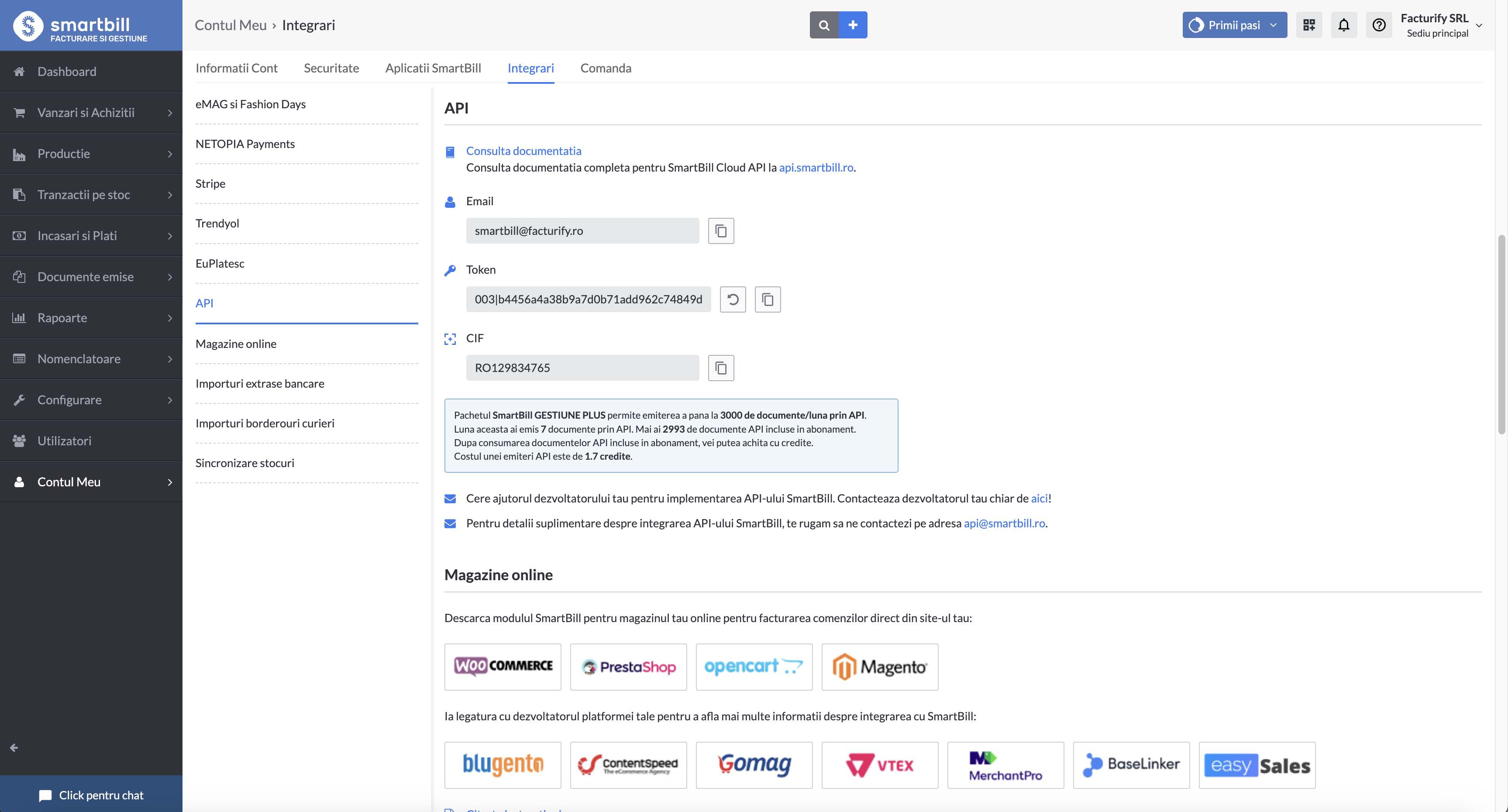
Cum obtin datele de conectare?
- Accesati SmartBill.ro — Autentificati-va in contul SmartBill
- Mergeti la Contul Meu → Integrari — Navigati la sectiunea API
- Copiati datele — Copiati datele (Email, Token, CIF) in aplicatia SmartBill pentru Shopify
Asistent de Configurare (Setup Wizard)
La prima instalare a aplicatiei, veti fi ghidat printr-un asistent de configurare pas cu pas. Acesta va ajuta sa configurati tot ce este necesar pentru a incepe generarea facturilor.
Configurare Rapida
Conectare SmartBill
Introduceti email-ul, tokenul API si CIF-ul companiei. Aplicatia testeaza automat conexiunea si sincronizeaza datele din SmartBill (serii, cote TVA, depozite).
Configurare Facturi
Selectati seria de facturi, cota TVA implicita, unitatea de masura si sursa codului de produs (SKU sau Barcode).
Depozit si Stoc
Selectati depozitul implicit si activati gestionarea stocului daca doriti scaderea automata a stocului la generarea facturilor. Optional: activati facturarea multi-depozit.
TVA UE si Export in functie de plan
Configurati regimul TVA (HOME sau OSS) si setarile pentru export daca vindeti in afara UE. Acest pas apare doar daca planul include aceste functionalitati.
Automatizare in functie de plan
Activati generarea automata de facturi la plasarea comenzilor. Alegeti pentru ce metode de plata (card, ramburs, transfer bancar) se genereaza automat.
Finalizare
Configurarea este completa! Sunteti redirectionat catre pagina principala a aplicatiei de unde puteti genera facturi sau accesa setarile avansate.
Dupa Finalizare
Setari Manuale
Dupa configurarea initiala prin asistent, puteti modifica individual fiecare setare din pagina Setari a aplicatiei. Mai jos gasiti descrierea detaliata a fiecarei optiuni.
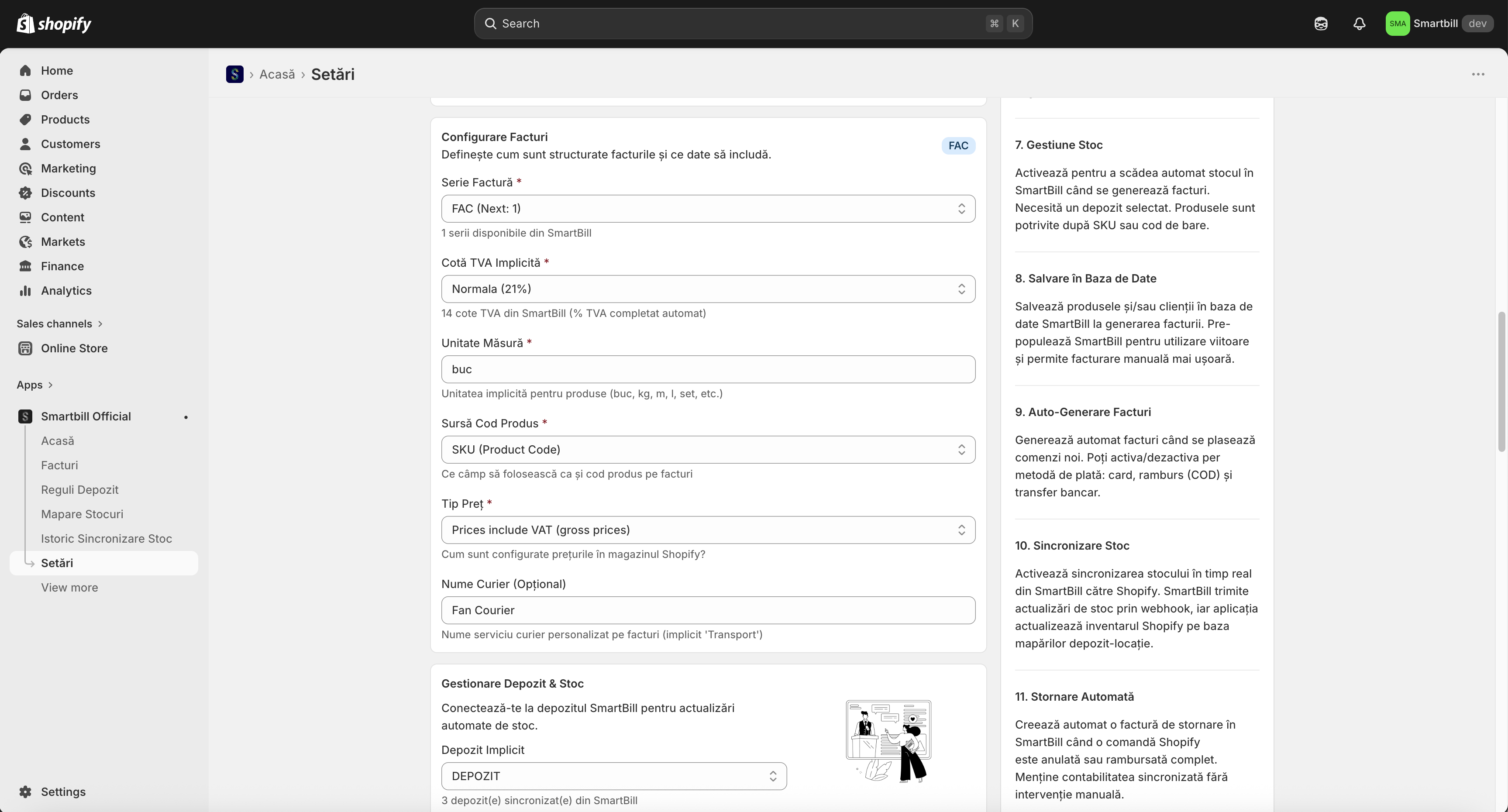
Configurare Facturi
Configurati parametrii de baza pentru generarea facturilor:
Serie Facturi
Selectati seria implicita pentru facturi (sincronizata automat din SmartBill dupa conectare).
Exemplu: FACT, INVOICE, etc.
Cota TVA Implicita
Selectati cota TVA aplicata implicit pentru produse (doar pentru platitori TVA).
Normala (21%), Redusa1 (9%), Redusa2 (5%), Scutit (0%).
Unitate de Masura
Unitatea de masura implicita pentru produse pe factura.
Valoare implicita: buc (bucati).
Sursa Cod Produs
Alegeti daca codul produsului din factura provine din SKU sau Barcode.
Recomandat: SKU pentru consistenta cu inventarul Shopify.
Preturile Includ TVA
Specifica daca preturile din Shopify includ sau nu TVA-ul.
Nume Curier (optional)
Numele curierului pentru afisare pe factura (ex: Fan Courier, DHL, Cargus).
Setari Depozite
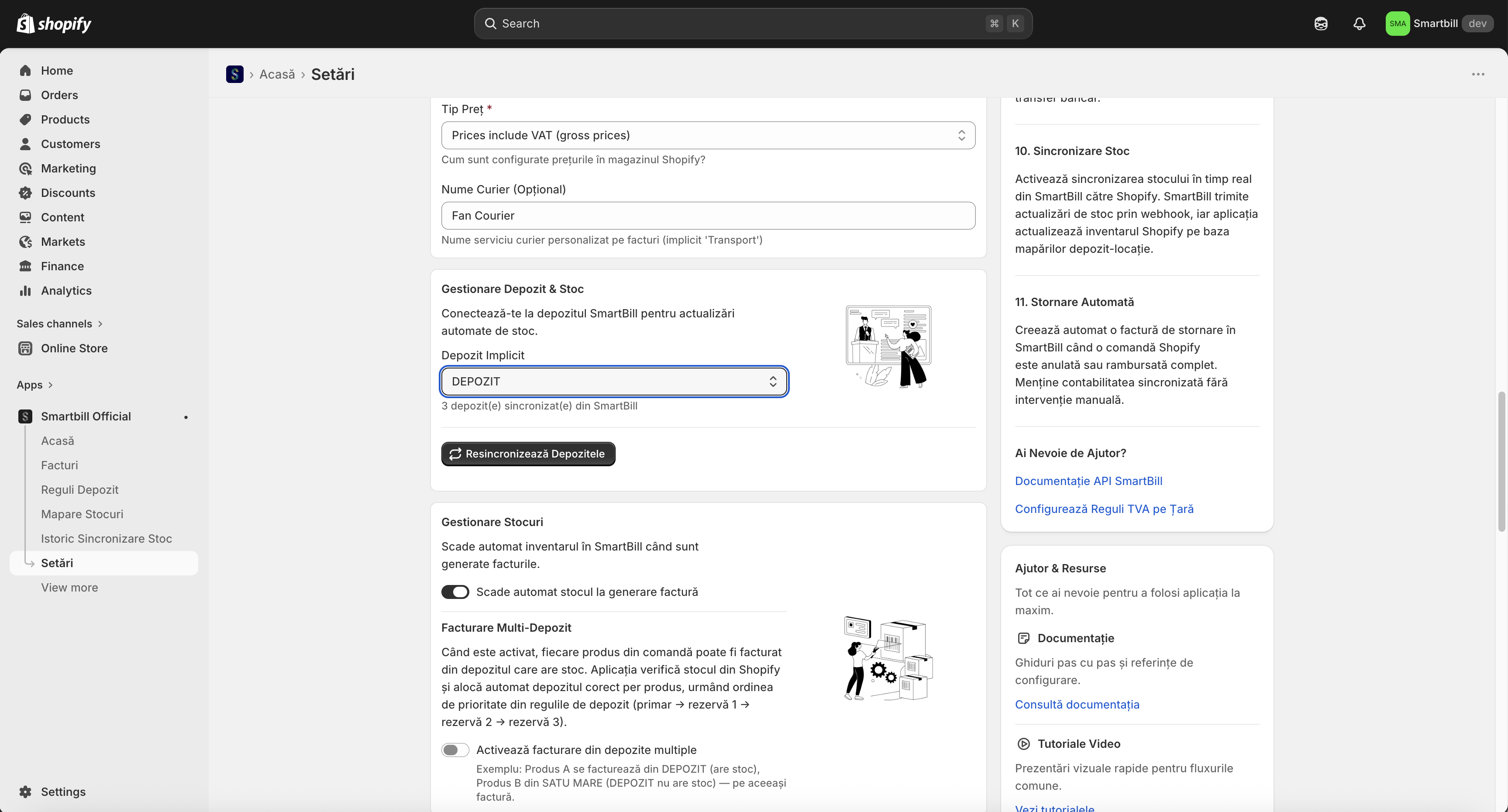
Selectati depozitul implicit pentru descarcarea stocului la generarea facturilor:
Configurare Depozit:
- Depozitele sunt sincronizate automat din SmartBill dupa conectare
- Selectati depozitul implicit folosit pentru generarea facturilor
- Pentru reguli avansate, consultati Depozite si Reguli
Nota
Gestionare Stoc
Activati gestionarea stocului pentru a descarca automat cantitatile din SmartBill la generarea facturilor:
Atentie
Facturare Multi-Depozit
Cand este activat, fiecare produs din comanda poate fi facturat din depozitul care are stoc. Aplicatia verifica stocul din Shopify si aloca automat depozitul corect per produs, urmand ordinea de prioritate din regulile de depozit (primar → rezerva 1 → rezerva 2 → rezerva 3).
Exemplu: Produs A se factureaza din DEPOZIT (are stoc), Produs B din SATU MARE (DEPOZIT nu are stoc) — pe aceeasi factura.
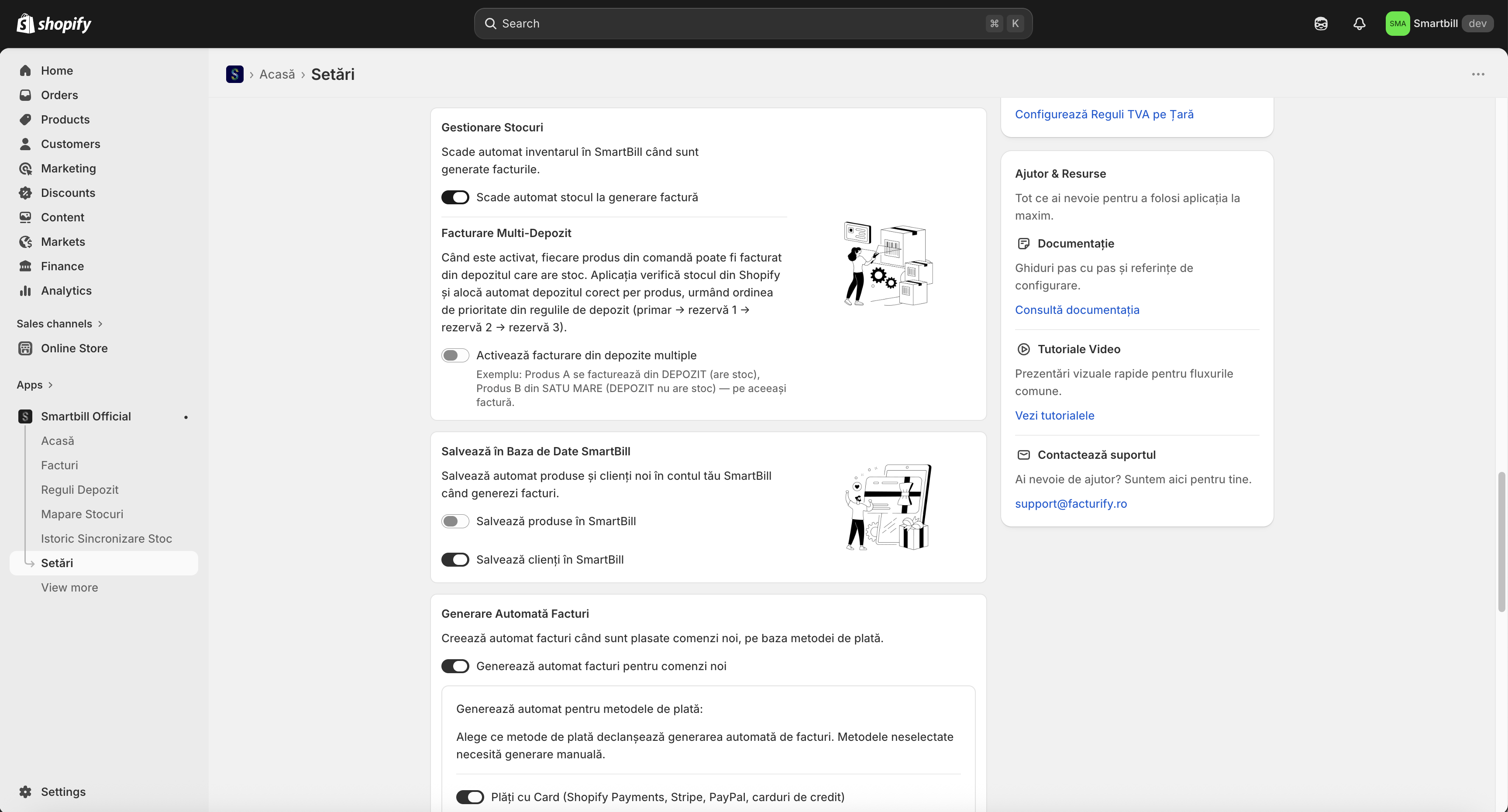
Salvare Produse si Clienti in SmartBill
Configurati salvarea automata a produselor si clientilor in SmartBill:
Salveaza Produse in SmartBill
Daca este activata, produsele din comenzi vor fi salvate automat in baza de produse SmartBill.
Recomandat: NU pentru magazine cu catalog mare.
Salveaza Clienti in SmartBill
Daca este activata, clientii din comenzi vor fi salvati automat in baza de clienti SmartBill.
Recomandat: DA pentru usurinta in gestionare si conformitate GDPR.
Beneficii
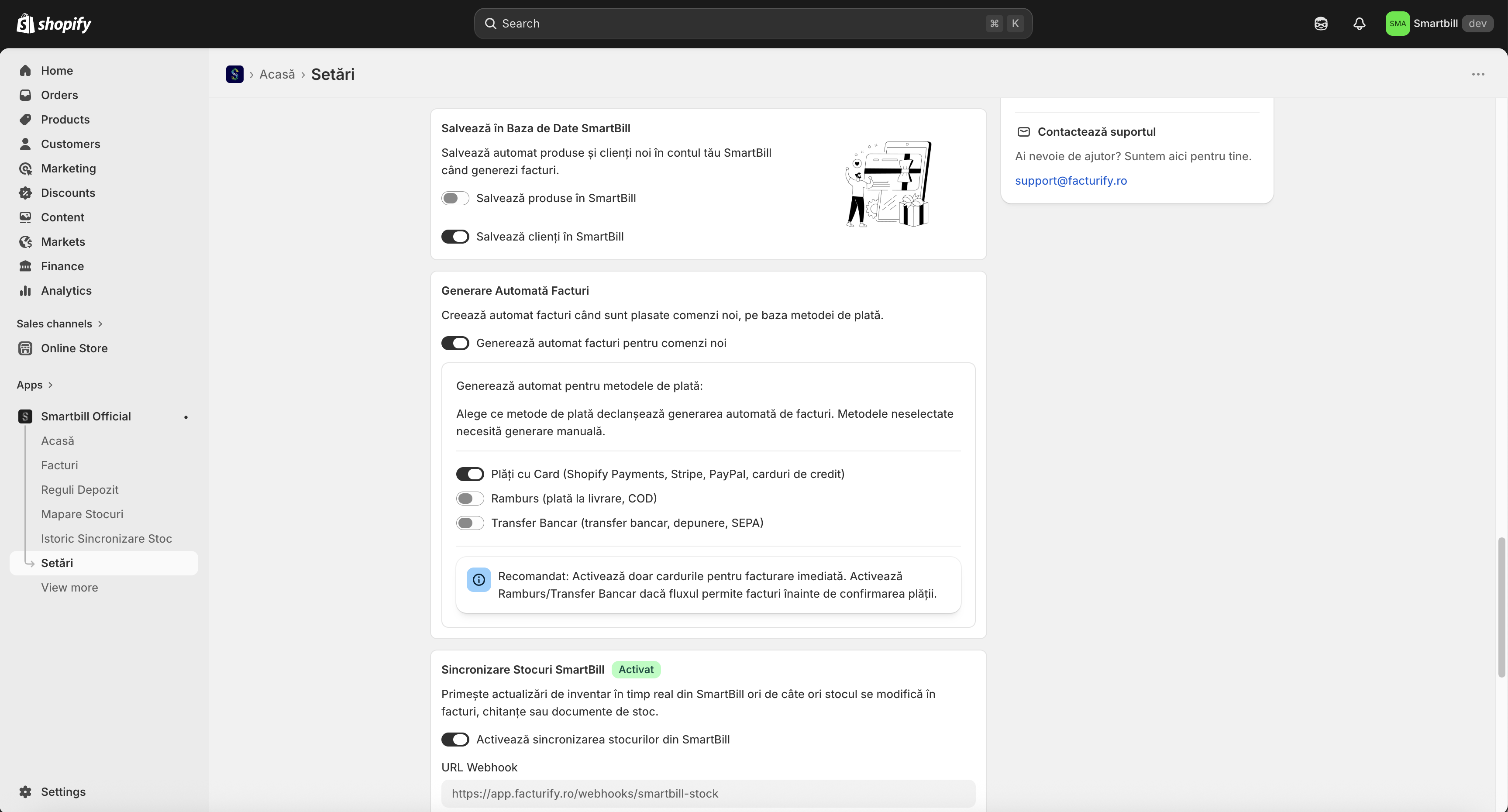
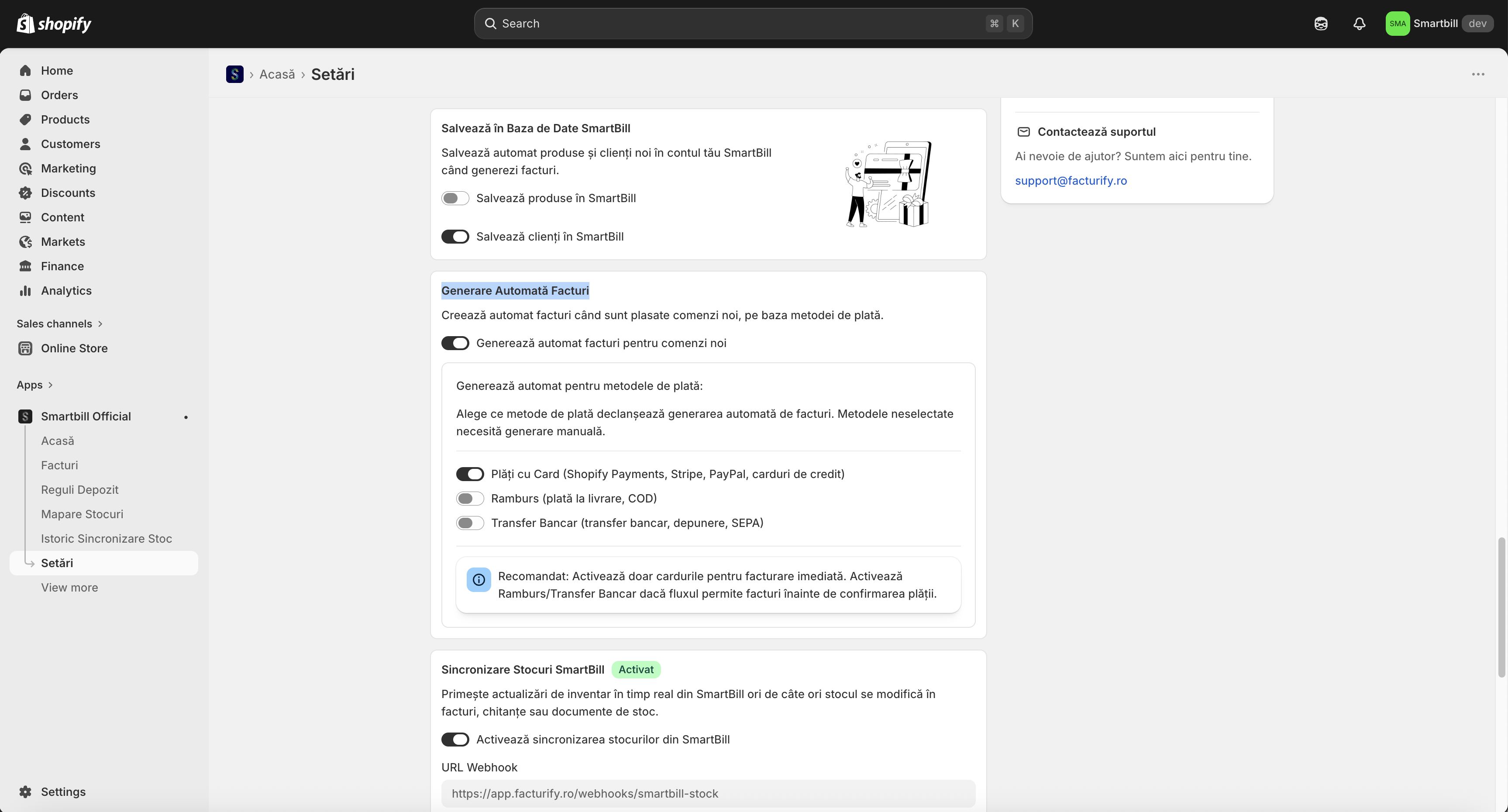
Generare Automata Facturi
Configurati generarea automata de facturi la finalizarea comenzilor (disponibil pentru planurile Basic si superioare):
Functia 'Facturare automata' necesita plan Basic sau superior
Recomandare
Regim TVA pentru UE
Selectati regimul TVA aplicat pentru comenzile din Uniunea Europeana:
HOME (Regim National)
Toate facturile sunt emise cu TVA-ul tarii expeditorului (Romania).
Pentru magazine care vand preponderent in Romania sau sub pragul OSS (10.000 EUR/an).
OSS (One Stop Shop)
Facturile se emit cu cota TVA a tarii destinatarului (client UE).
Pentru magazine inregistrate in OSS, vanzari internationale in UE.
Cote TVA necesare in SmartBill pentru OSS
Cand activati regimul OSS, trebuie sa creati in SmartBill cate o cota TVA numita "OSS" pentru fiecare procent TVA al tarilor in care vindeti.
De exemplu, daca vindeti in Germania (19%) si Franta (20%), creati in SmartBill:
- OSS cu 19% (pentru Germania)
- OSS cu 20% (pentru Franta)
Cotele TVA pentru fiecare tara UE le gasiti in aplicatie la pagina Cote TVA UE din meniu. Adaugati in SmartBill doar cotele pentru tarile in care aveti vanzari.
CIF Intracomunitar pentru OSS
Important
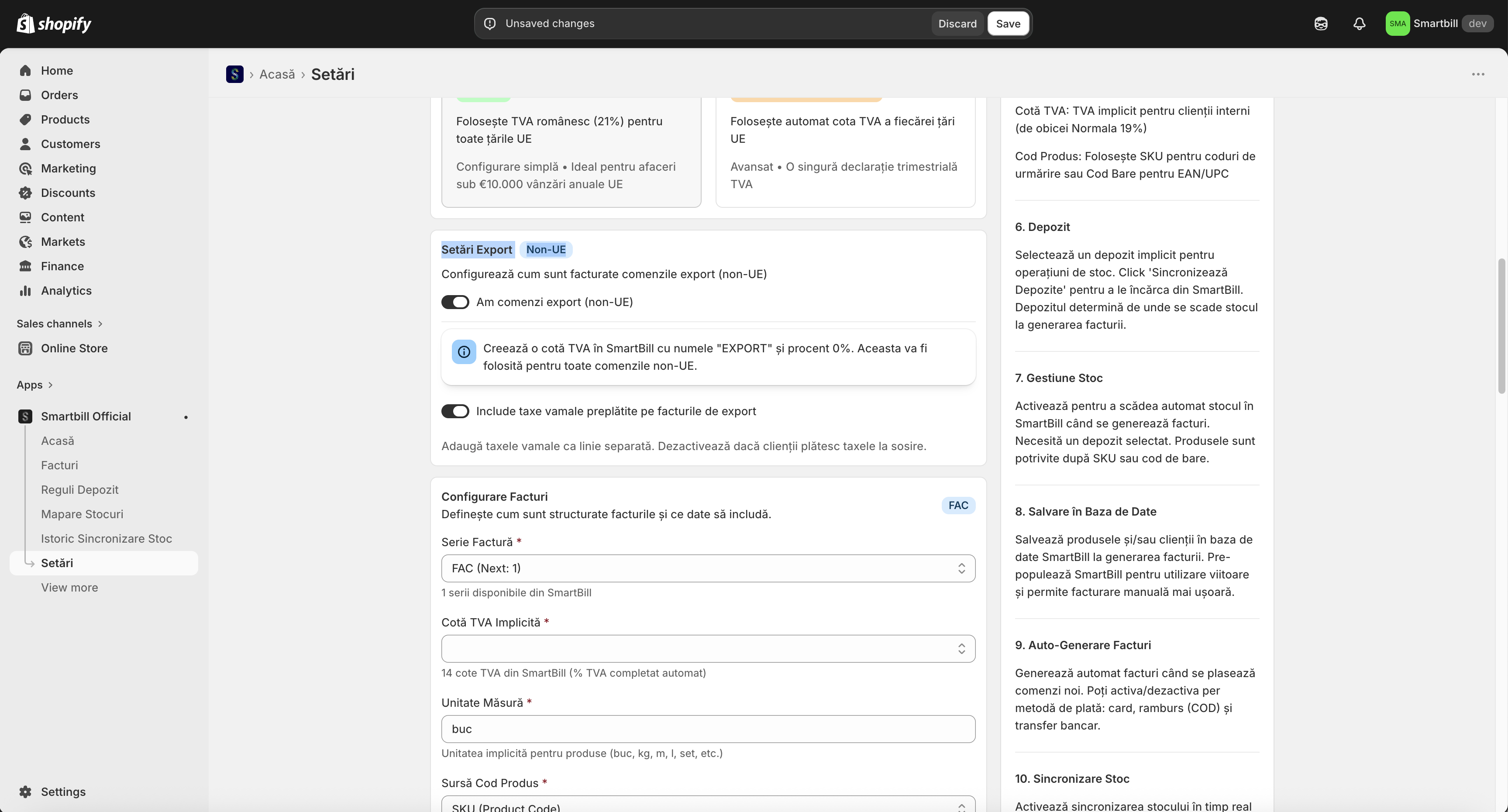
Setari Export (Non-UE)
Configurati parametrii pentru comenzi catre tari din afara Uniunii Europene:
Am comenzi export (non-UE)
Activati aceasta optiune daca vindeti si catre tari din afara UE (SUA, UK, Elvetia, etc.).
Configurare necesara in SmartBill
Trebuie sa creati o cota de TVA numita "EXPORT" cu valoare 0% in SmartBill.
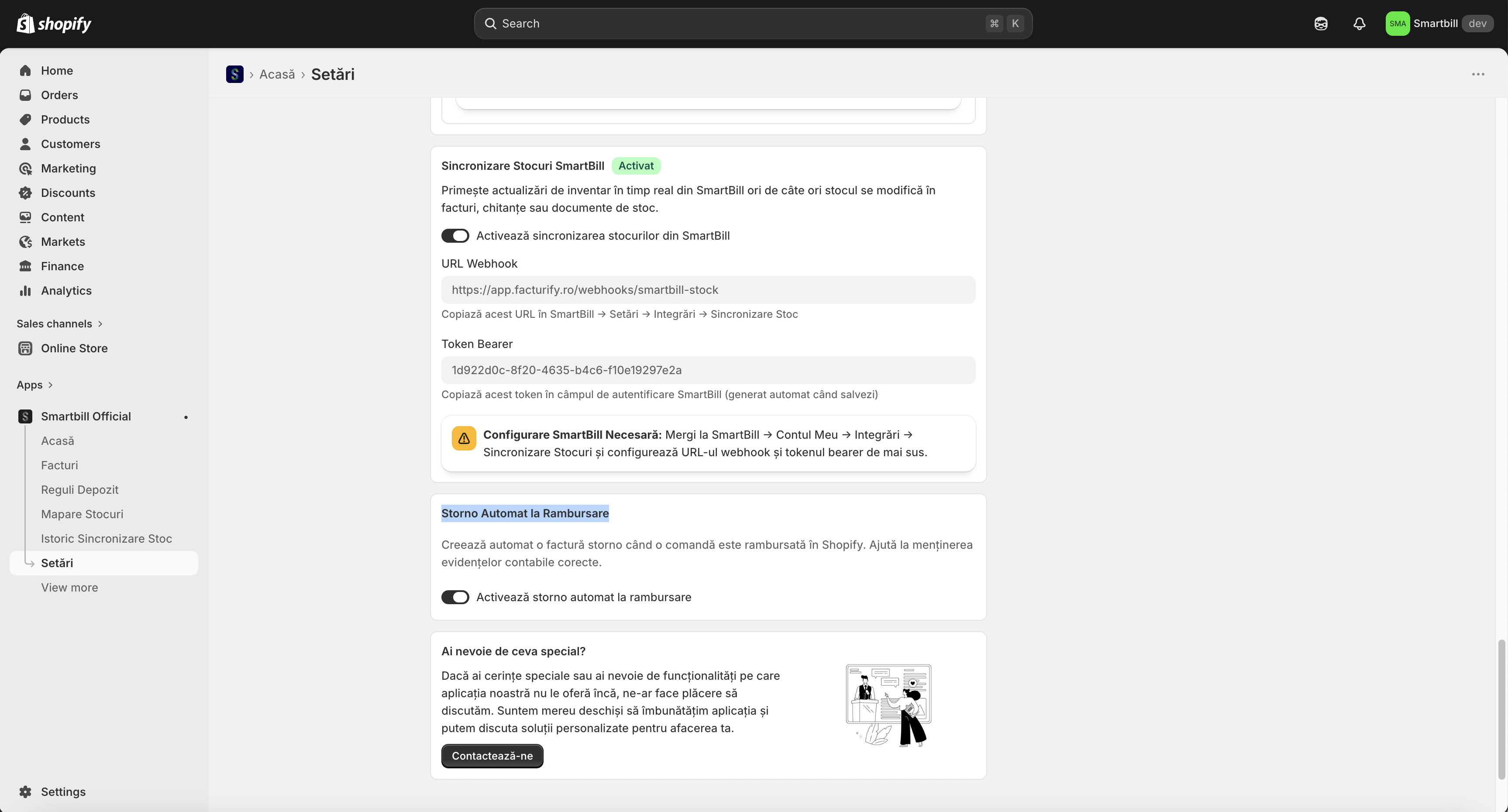
Sincronizare Stoc SmartBill → Shopify
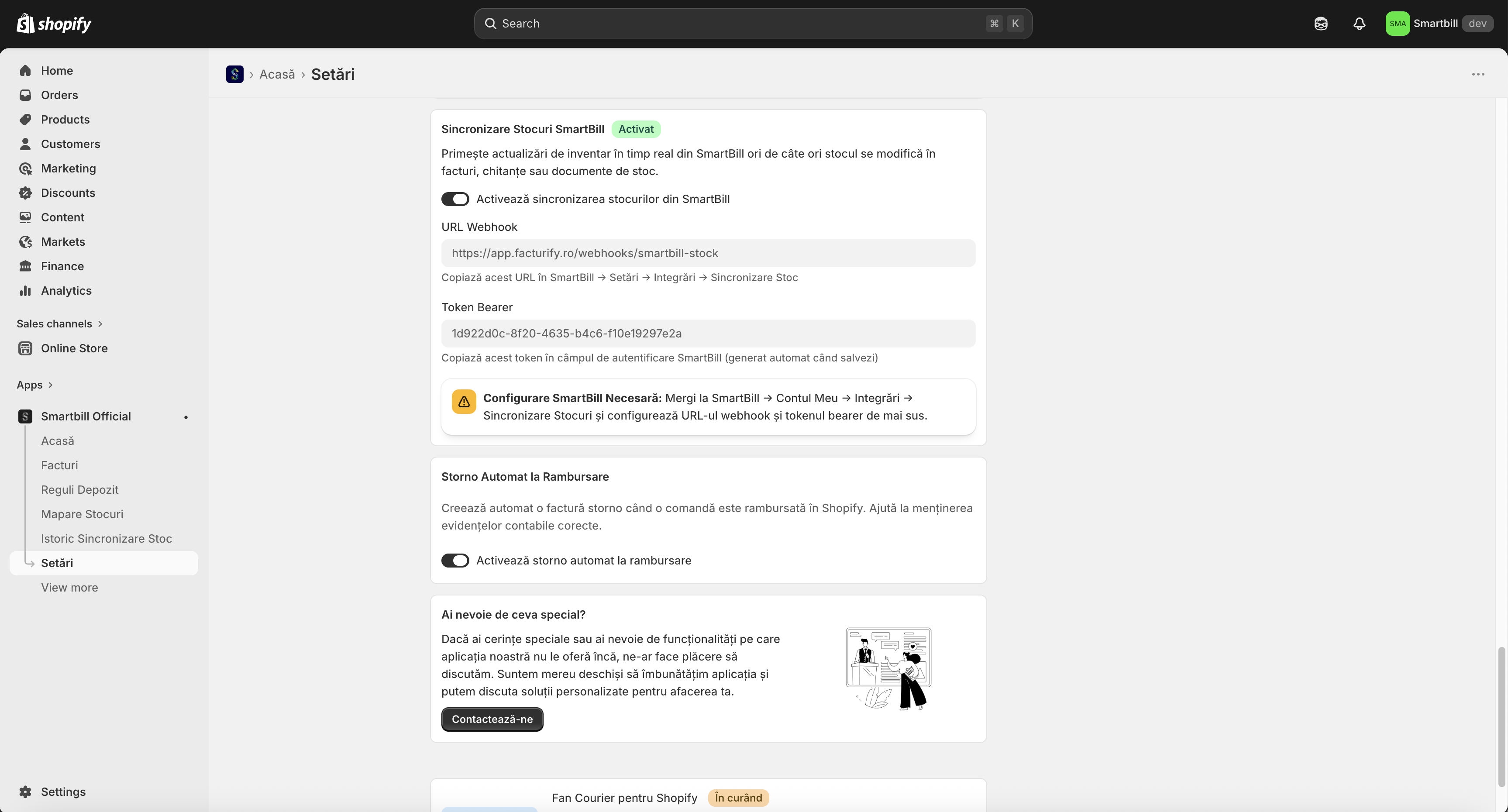
Activati sincronizarea automata a stocurilor din SmartBill catre Shopify (disponibil pentru planurile Basic si superioare):
Cum functioneaza?
Pasi pentru activare:
- Accesati Setari in aplicatia Facturify pentru Shopify
- Activati switch-ul "Sincronizare Stoc"
- Copiati URL-ul si Token-ul de autentificare generate automat
- Accesati SmartBill.ro → Integrari → Sincronizare Stocuri
- Lipiti URL-ul si Token-ul in campurile corespunzatoare
- Apasati "Testeaza conexiunea" pentru a verifica configurarea
- Apasati "Salveaza" in SmartBill
Beneficii
Storno Automat la Rambursare
Activati stornarea automata a facturilor cand comenzile sunt rambursate in Shopify (disponibil pentru planurile Professional si superioare):
Cum functioneaza
Nota