Generare Facturi SmartBill
Ghid complet pentru generarea si gestionarea facturilor SmartBill din Shopify. Invata cum sa generezi facturi manual sau automat, sa gestionezi stornari, si sa inregistrezi platile.
Inainte de a genera facturi
Generare Manuala Facturi
Exista trei modalitati de a genera manual facturi SmartBill pentru comenzi:
1. Din Pagina Detalii Comanda
Pas Obligatoriu: Adaugati Blocul SmartBill
- Deschideti o comanda din Orders in Shopify Admin
- In partea dreapta a paginii, apasati pe "Add block" (sau iconul "+")
- Selectati "SmartBill Invoices" din lista de blocuri disponibile
- Apasati pe iconul "Pin" de pe bloc pentru a-l fixa permanent pe toate comenzile

Pasi pentru generare din pagina comenzii:
- Accesati Detalii Comanda — In Shopify Admin, mergeti la Orders si selectati comanda dorita
- Gasiti Sectiunea SmartBill — In dreapta paginii veti vedea blocul "Facturi SmartBill" (adaugat in pasul anterior)
- Selectati Depozitul — Alegeti depozitul din care se factureaza (daca aveti mai multe depozite configurate)
- Generati Factura — Apasati butonul "Genereaza Factura" si asteptati confirmarea
Timp Real
Erori la Generare
- Stoc insuficient — Produsul nu are suficient stoc in depozitul SmartBill selectat
- Gestiune negasita — Depozitul configurat nu exista in SmartBill. Verificati setarile depozitului
- Seria nu a fost gasita — Seria de facturare configurata nu mai exista in SmartBill
- Cota TVA negasita — Cota TVA configurata nu corespunde cu nomenclatorul SmartBill
2. De pe pagina comenzi (Orders)
Pasi:
- In Shopify Admin, navigati la Orders
- Selectati una sau mai multe comenzi din lista (bifati checkbox-urile)
- Click pe butonul de actiuni (trei puncte verticale) si selectati "Generate SmartBill Invoice"
- In fereastra care se deschide, verificati detaliile comenzii
- Apasati "Generate Invoice"
- Dupa generare, veti vedea seria si numarul facturii + buton de descarcare PDF
3. Din Aplicatia SmartBill → Facturi
Pasi:
- Deschideti aplicatia SmartBill din Shopify Admin
- Navigati la pagina Facturi
- Veti vedea o lista cu toate comenzile si statusul lor de facturare
- Pentru comenzi fara factura, click pe butonul "Genereaza"
- Factura este generata instant si apare seria-numarul in tabel
Pagina Facturi
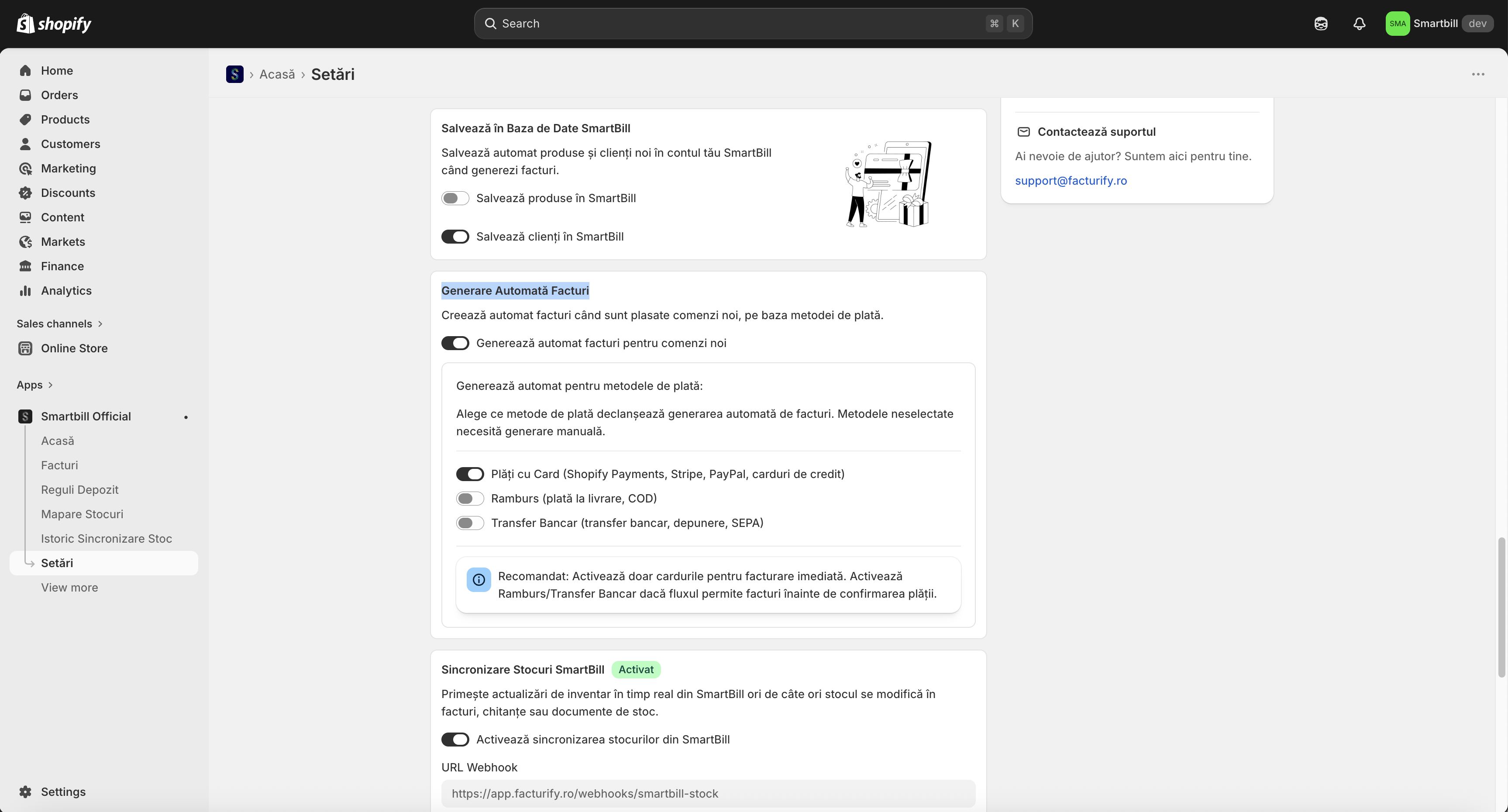
Generare Automata Facturi
Generarea automata permite crearea de facturi la finalizarea comenzii, fara interventie manuala (disponibil pentru planurile Basic si superioare):
Necesita Plan Basic sau Superior
Cum Functioneaza?
1. Comanda Noua in Shopify
Cand un client plaseaza o comanda in magazinul dvs., aplicatia este notificata automat.
Totul se intampla automat in fundal — nu trebuie sa faceti nimic.
2. Verificare Metoda de Plata
Aplicatia verifica cum a platit clientul (card, ramburs, transfer bancar) si compara cu setarile dvs.
Factura se genereaza automat doar pentru metodele de plata pe care le-ati activat in setari.
3. Factura Apare in SmartBill
In cateva secunde, factura este creata automat in SmartBill si apare pe pagina comenzii in blocul SmartBill.
Pentru platile online (card, PayPal), plata este inregistrata automat in SmartBill odata cu factura.
Metode de Plata Suportate
Puteti activa generarea automata selectiv pentru:
Plati cu Card / Online (recomandat)
Shopify Payments, PayPal, Stripe, Braintree, etc.
Avantaj: Plata este confirmata instant → factura se genereaza imediat
Incasarea se inregistreaza automat: Pentru platile online, aplicatia inregistreaza automat incasarea facturii in SmartBill la generarea facturii
Ramburs (Cash on Delivery)
Plata numerar la livrare.
Atentie: Factura se genereaza inainte de incasare → risc de anulare comenzi
Recomandat: Folositi generare manuala pentru comenzi ramburs
Transfer Bancar
Plata prin virament bancar (manual).
Dezavantaj: Plata poate intarzia zile → factura generata inainte de incasare
Recomandat: Folositi generare manuala dupa confirmarea platii
Configurare in Setari
Generare in Masa
Generati facturi pentru mai multe comenzi odata, direct din lista de comenzi Shopify. Util cand aveti mai multe comenzi de facturat simultan.
Disponibil din planul Basic
Pasi:
- In Shopify Admin, navigati la Orders
- Selectati una sau mai multe comenzi din lista (bifati checkbox-urile)
- Click pe butonul de actiuni (trei puncte verticale) si selectati "Generate SmartBill Invoice"
- In fereastra care se deschide, verificati detaliile comenzilor selectate
- Apasati "Generate Invoice"
- Dupa generare, veti vedea seria si numarul fiecarei facturi + buton de descarcare PDF
Nota
Storno/Anulare Factura
Storno este metoda corecta, conforma cu legislatia fiscala, de anulare a unei facturi emise:
Ce este Storno?
Storno
Storno este un document fiscal care anuleaza o factura emisa anterior, avand exact aceeasi valoare, dar cu semn negativ.
Exemplu: Factura FACT-100 cu valoare 500 RON → Storno FACT-101 cu valoare -500 RON → Total net: 0 RON
Cand folositi Storno?
- Comanda a fost returnata de client — Client ramburseaza produse → storno pentru anulare TVA
- Comanda a fost anulata dupa emiterea facturii — Factura a fost trimisa clientului → nu o puteti sterge
- Trebuie sa emiteti o factura corectata — Stornati factura gresita → generati o factura noua corecta
Cum Generati Storno?
Pasi:
- Accesati comanda in Shopify Admin
- In blocul "SmartBill Invoices" din dreapta, veti vedea factura generata
- Click pe iconita "Return" (sageata intoarsa) langa factura
- Confirmati actiunea
- Aplicatia creeaza automat un storno in SmartBill si il afiseaza sub factura originala
Dupa Storno
Storno Automat la Retur
Aplicatia poate genera automat storno cand o comanda este returnata in Shopify (disponibil pentru planurile Professional si superioare):
Cum activati:
- Mergeti la Setari → Auto-Storno on Cancel
- Activati switch-ul "Enable Auto-Storno"
- Salvati setarile
Atentie!
Anulare Factura (Cancel)
Anularea (cancel) marcheaza o factura ca si anulata in SmartBill, dar NU creeaza un document storno:
Diferenta fata de Storno
Storno (Recomandat)
Creeaza document fiscal nou (storno) cu valoare negativa. Se raporteaza la ANAF (factura + storno). Conform cu legislatia fiscala romana.
Folositi pentru returnari/anulari oficiale
Cancel (Dezactivat)
Marcheaza factura ca anulata in SmartBill. NU creeaza document fiscal nou. Pastreaza factura in sistem, dar inactiva.
Folositi doar pentru erori minore interne
Cand NU folositi Cancel
- Pentru returnari oficiale (folositi Storno)
- Pentru anulari dupa trimiterea facturii catre client (folositi Storno)
- Pentru conformitate fiscala (folositi Storno)
Cum Anulati o Factura?
Pasi:
- Accesati comanda in Shopify Admin
- In blocul "SmartBill Invoices", gasiti factura
- Click pe iconita "X" (anulare) langa factura
- Confirmati actiunea
- Factura va fi marcata ca "Cancelled" in sistem
Stergere Factura
Stergerea elimina complet factura din SmartBill, dar are restrictii stricte:
Restrictii Importante!
- Puteti sterge DOAR ultima factura din serie (conform regulilor SmartBill)
- Factura nu trebuie sa fi fost trimisa clientului
- Stergerea este PERMANENTA - nu poate fi anulata
Cand Puteti Sterge?
- Factura generata din greseala — Imediat dupa generare, inainte de trimitere catre client
- Testare configurari — Facturi de test generate pentru verificare setari
- Este ultimul document din serie — Verificati ca nu exista facturi emise dupa aceasta
Cum Stergeti o Factura?
Pasi:
- Accesati comanda in Shopify Admin
- In blocul "SmartBill Invoices", gasiti factura
- Click pe iconita "Delete" (cos de gunoi - rosu) langa factura
- Verificati ca este ultima din serie (daca nu, butonul va fi dezactivat)
- Confirmati actiunea
- Factura este stearsa permanent din SmartBill
Dupa stergere
Stergere Storno
Puteti sterge si documentele storno (daca sunt ultimele din serie):
Ce se intampla:
- Storno-ul este sters din SmartBill
- Factura originala revine la status "Generated" (activa)
- Puteti genera un nou storno sau lasa factura activa
- Puteti genera o factura noua daca factura originala a fost si ea reversata
Descarcare Factura din Pagina Comenzii (Orders)
Descarcati PDF-ul facturii direct din pagina comenzii in Shopify Admin:
Pasi:
- Accesati comanda in Shopify Admin
- In blocul "SmartBill Invoices" din dreapta paginii
- Click pe iconita "Download" (sageata in jos) langa factura
- PDF-ul se deschide in tab nou
Avantaj
Istoric Facturi
Aplicatia pastreaza un istoric complet al tuturor operatiunilor efectuate pe facturi:
Unde gasiti istoricul facturilor?
Informatiile despre facturi sunt salvate automat si accesibile in mai multe locuri:
Pe pagina comenzii in Shopify
Veti vedea numarul facturii, data generarii, si butonul de descarcare PDF direct pe comanda.
In aplicatia SmartBill
Lista Facturi afiseaza toate comenzile si istoricul complet: facturi generate, stornari, anulari.
Link de partajare
Fiecare factura are un link unic pe care il puteti partaja cu clientii sau contabilul.
Timeline / Cronologie Comanda
In aplicatia SmartBill, pagina de detalii comanda afiseaza un timeline complet al operatiunilor:
Exemple evenimente in timeline:
- Invoice Generated: FACT-100 generat (manual/automat)
- Invoice Reversed: FACT-100 stornata → storno FACT-101 creat
- Invoice Deleted: FACT-100 stearsa din sistem
- Invoice Cancelled: FACT-100 anulata (fara storno)
- Payment Registered: Plata 500 RON inregistrata via Card
- Webhook Processed: Auto-storno creat de webhook refund
Auto-Detection
Toate operatiunile sunt urmarite
Incasare Factura
Aplicatia sincronizeaza automat platile din Shopify catre SmartBill, eliminand nevoia de inregistrare manuala:
1. Incasare Automata (plati cu cardul)
Pentru platile online (card, PayPal), plata este inregistrata automat in SmartBill in acelasi timp cu generarea facturii:
Eficienta Maxima
Cand se aplica?
Plati cu card (Shopify Payments, Stripe, Braintree), PayPal, sau orice metoda de plata care confirma plata instant.
Sistemul detecteaza automat metoda de plata si inregistreaza plata daca comanda este platita.
Ce informatii se trimit?
Tip plata: "Card online" (detectat automat din Shopify). Suma: Total comanda (inclusiv taxe, transport). Moneda: Moneda clientului. Data: Data generarii facturii.
2. Incasare Ulterioara (ramburs, transfer bancar)
Pentru metodele de plata care NU confirma instant (ramburs, transfer bancar), incasarea este inregistrata automat cand comanda devine incasata:
Flux automat:
- Comanda este marcata manual ca incasata (paid) in Shopify Admin
- Aplicatia detecteaza automat schimbarea de status
- Verifica daca exista factura generata pentru comanda
- Daca factura exista si nu este deja incasata, se inregistreaza incasarea in SmartBill
- Factura este marcata ca INCASATA in SmartBill
Prevenire Duplicate
3. Mapare Metode de Plata
Metodele de plata din Shopify sunt detectate automat si mapate la tipurile SmartBill:
Mapare automata:
- Shopify Payments, Stripe, Braintree → Card online
- PayPal → Card online
- Ramburs (Cash on Delivery) → Numerar
- Transfer Bancar → Ordin de Plata (OP)
- Plata manuala → Ordin de Plata (OP)
- Altele → Card online (implicit)
Probleme Frecvente
Solutii pentru problemele cele mai intalnite la generarea facturilor:
SmartBill nu este configurat
Cauza: Credentialele SmartBill nu sunt configurate sau contul nu a fost conectat.
Solutie: Daca este prima instalare, parcurgeti Asistentul de Configurare. Daca aplicatia era deja configurata, mergeti la Setari → Configurare API si completati Email-ul, Tokenul si CIF-ul companiei.
Limita Lunara Atinsa
Cauza: Ati atins limita lunara de facturi pentru planul actual.
Solutie: Faceti upgrade la un plan superior sau asteptati inceputul lunii viitoare. Consultati pagina Abonamente.
Regim TVA nepotrivit (Configuration mismatch detected)
Cauza: Aplicatia este configurata pe HOME, dar comanda din UE contine cote TVA care nu sunt romanesti (ex: 20% Germania). Aceasta inseamna ca Shopify are configurat OSS, dar aplicatia nu.
Solutie: Verificati Setari → Conformitate TVA UE si alegeti: HOME (pentru vanzari doar in Romania) sau OSS (pentru vanzari in intreaga UE). Consultati TVA si Regimuri.
Stoc insuficient in depozitul SmartBill
Cauza: SmartBill nu are suficient stoc pentru produsul respectiv in depozitul selectat. Mesajul original de la SmartBill indica produsul si depozitul exact.
Solutie:
- Adaugati stoc prin NIR (Nota de Intrare Receptie) in SmartBill
- SAU dezactivati "Utilizeaza Stoc SmartBill" in Setari daca nu gestionati stocul
- Daca aveti multi-depozit, verificati ca stocul exista in depozitul corect
Factura generata dar nu apare PDF-ul
Cauza: PDF-ul nu a fost generat inca in SmartBill (intarziere de ~5 secunde).
Solutie: Asteptati 10 secunde si reimprospatati pagina. Daca problema persista, verificati in SmartBill.ro daca factura exista.
Factura are TVA gresit
Cauza: Cota TVA configurata incorect sau regim TVA gresit (HOME vs OSS).
Solutie:
- Stergeti factura (daca e ultima din serie) sau creati un storno
- Corectati cota TVA in Setari → Configurare Facturi
- Verificati Regimul TVA (HOME/OSS) in Setari → Conformitate TVA UE
- Regenerati factura
Incasarea nu se inregistreaza automat
Cauza: Metoda de plata nu e recunoscuta sau detectarea platilor nu functioneaza.
Solutie:
- Platile cu card (Shopify Payments, Stripe, PayPal) se incaseaza automat la generarea facturii
- Pentru Ramburs (COD) si Transfer Bancar, incasarea se inregistreaza cand comanda e marcata ca incasata (paid) in Shopify
- Contactati suportul daca metoda de plata nu e recunoscuta
Produsul nu a fost gasit in SmartBill
Cauza: Produsul nu exista in nomenclatorul SmartBill si optiunea "Salveaza produse in SmartBill" este dezactivata.
Solutie:
- Activati "Salveaza produse in SmartBill" in Setari
- SAU adaugati manual produsul in SmartBill.ro → Nomenclator
- Regenerati factura
Generarea automata nu functioneaza
Cauza: Functionalitatea necesita un plan cu generare automata activata, sau metoda de plata nu e bifata.
Solutie:
- Verificati planul activ in Setari → Abonament
- Verificati ca "Genereaza automat facturi pentru comenzi noi" este activat in Setari → Generare Automata Facturi
- Verificati ca metoda de plata din comanda este bifata: Plati cu Card, Ramburs sau Transfer Bancar
Seria de facturare nu a fost gasita in SmartBill
Cauza: Seria configurata in aplicatie nu exista in contul SmartBill.
Solutie: Deschideti SmartBill → Setari → Serii documente si verificati ca seria exista. Apoi mergeti la Setari din aplicatie si selectati o serie valida din dropdown.
Depozitul nu a fost gasit in SmartBill
Cauza: Depozitul selectat nu exista in SmartBill sau numele nu se potriveste exact.
Solutie: Mergeti la Setari → Depozite si resincronizati depozitele din SmartBill. Selectati un depozit valid din lista actualizata.
Daca problema persista