Sincronizare Stocuri
Ghid pentru sincronizarea automata a stocurilor din SmartBill catre Shopify.
Plan Necesar
Ce Este Sincronizarea Stocurilor?
Cand stocul se modifica in SmartBill (intrare marfa, facturare, transfer intre depozite), aplicatia actualizeaza automat cantitatile in Shopify. Astfel, magazinul dvs. afiseaza intotdeauna stocul real.
Beneficii:
- Actualizare in timp real — stocurile se sincronizeaza imediat dupa modificari in SmartBill
- Prevenirea supravanzarilor — clientii nu pot comanda produse fara stoc
- Suport multi-depozit — fiecare depozit SmartBill poate fi mapat la o locatie Shopify
Activare Sincronizare Automata (din Setari)
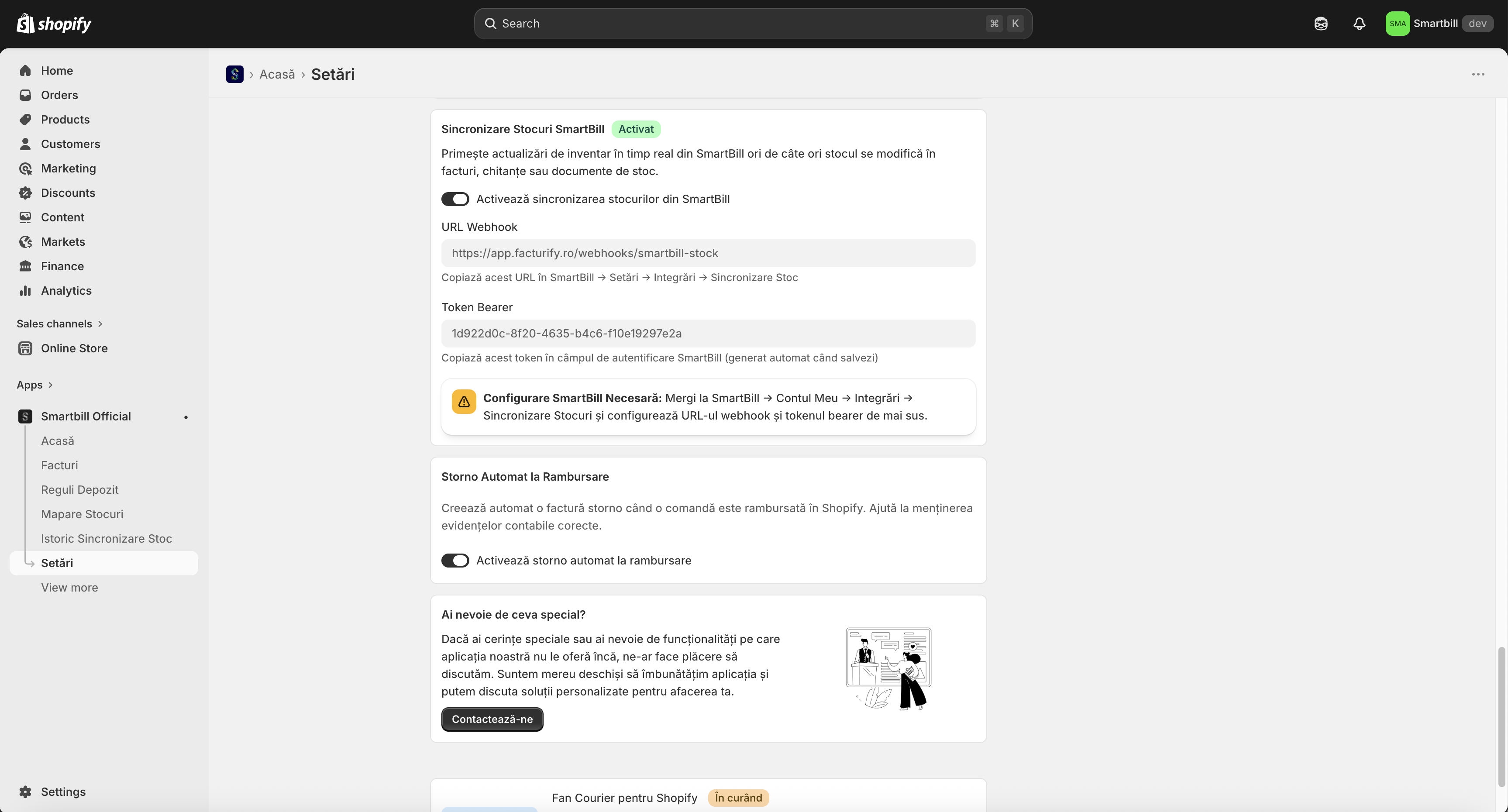
Sincronizarea automata se activeaza din meniul Setari al aplicatiei, sectiunea "Sincronizare Stoc SmartBill". Dupa activare, aplicatia genereaza un URL si un token pe care trebuie sa le copiati in SmartBill.
- Accesati Setari → Sincronizare Stoc SmartBill
- Activati switch-ul "Sincronizare Stoc"
- Salvati — se genereaza automat URL-ul si Token-ul de autentificare
- Copiati URL-ul si Token-ul (le veti folosi in pasul urmator in SmartBill)
Cum functioneaza
Configurare in SmartBill
Dupa activare, configurati SmartBill sa trimita notificarile de stoc catre aplicatie:
- Accesati SmartBill.ro → Integrari → Sincronizare Stocuri
- Lipiti URL-ul copiat din aplicatie
- Lipiti Token-ul de autentificare copiat din aplicatie
- Apasati "Testeaza conexiunea" pentru verificare
- Apasati "Salveaza"

Verificare
Mapare Locatii (Multi-Depozit)
Daca aveti mai multe depozite in SmartBill, trebuie sa specificati care depozit corespunde carei locatii din Shopify:
- Depozitul principal — se sincronizeaza automat la locatia principala din Shopify
- Depozite secundare — trebuie mapate manual la locatiile corespunzatoare
- Depozite nemapate — sunt ignorate (nu actualizeaza Shopify)
Detalii
Sincronizare Completa si Activare Stoc
Dupa configurarea sincronizarii, sunt necesari doi pasi importanti:
1. Sincronizare Completa (Full Sync)
Sincronizeaza toate produsele din SmartBill cu Shopify. Apasati butonul "Sincronizare Completa" din pagina Sincronizare Stocuri. Aplicatia descarca toate stocurile din depozitul SmartBill si le actualizeaza in Shopify.
Folositi la configurarea initiala, dupa modificari masive in SmartBill, sau pentru verificare periodica.
2. Activare Stoc pe Locatii (Activate Stock)
Activeaza locatiile Shopify pe produse, astfel incat stocul sa poata fi sincronizat per locatie. Apasati butonul "Activeaza Stoc". Fara acest pas, Shopify nu permite actualizarea stocului pe locatii individuale.
Necesar doar o singura data, la prima configurare.
Cand sa folositi Full Sync
- La configurarea initiala (pentru a alinia stocurile)
- Dupa modificari masive in SmartBill
- Pentru verificare periodica
Log-uri Sincronizare
Toate sincronizarile (automate si manuale) sunt inregistrate. Accesati Sincronizare Stocuri din meniu pentru a vedea:
- Cod produs si nume produs
- Depozit din care provine stocul
- Cantitate actualizata in Shopify
- Status — verde (succes) sau rosu (eroare)
- Data si ora sincronizarii
Potrivire Produse: SKU vs Barcode
Aplicatia cauta produsele in Shopify dupa SKU sau Barcode (configurat in Setari → Sursa Cod Produs):
SKU (Recomandat)
Codul produsului din SmartBill trebuie sa fie identic cu SKU-ul din Shopify.
Barcode
Codul produsului din SmartBill trebuie sa fie identic cu Barcode-ul din Shopify.
Fallback automat
Probleme Comune
Testul de conexiune esueaza
Produs negasit in Shopify
Depozit secundar nu se sincronizeaza
Daca problema persista